Build the Skyscraper Controles para cada plataforma
Defaults de Roblox más hábitos de UI que mantienen los materiales en movimiento en PC, mobile y console.
Por qué importan los controles en un build sim
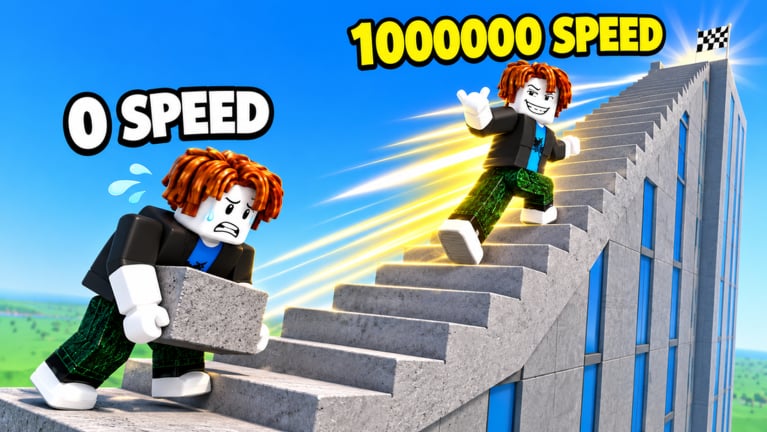
Build the Skyscraper! es fácil de entender y fácil de torcer: recoge materiales, llévalos a la torre, coloca pisos, entrena carga y velocidad, termina con compañeros. Interacts fallidos, malas cámaras y confusión de menús desperdician viajes enteros—sobre todo bajo presión de path del Lava Update. Esta página cubre patrones esperados de control en desktop, mobile y console usando defaults estándar de Roblox, más tips de UI para este bucle.
Los prompts exactos pueden variar con tu dispositivo y settings de Roblox. Si una pista en pantalla discrepa con este wiki, sigue el prompt en vivo. Luego vuelve a Primeros pasos o Materiales y carga para contexto de gameplay.
Básicos compartidos de movimiento en Roblox
En todas las plataformas vas a:
- Moverte por el mundo hacia depósitos, gyms y andamios.
- Saltar para salvar pequeños ledges (con cuidado bajo carga).
- Rotar la cámara para mantener visible la zona de colocación antes de llegar.
- Usar una acción de interact / activate para recoger, colocar o entrenar.
- Abrir menús de Roblox o de la experiencia para settings, gente y cualquier UI de entrada de códigos.
Build the Skyscraper no pide combos complejos. Pide repeticiones fiables. La comodidad de binds gana a layouts fancy.
Desktop (teclado y ratón)
Expectativas típicas:
- WASD — Mover.
- Espacio — Saltar.
- Ratón — Mirar con la cámara; clicar botones de UI.
- E (interact común de Roblox) — Pickup, colocar o entrenar cuando haya prompt. Si tu experiencia remapea interact, usa la tecla en pantalla.
- Shift — Sprint si está habilitado en tus settings de movimiento de Roblox.
- Esc / menú de Roblox — Settings, salir, screenshots, lista de gente.
Tips de desktop para este juego:
- Preapunta la cámara a la baldosa de colocación mientras aún te acercas para no girar bajo una carga completa.
- Evita spam de saltos cerca de bordes temáticos lava; caminar es más seguro con peso.
- Clica menús a propósito—los misclicks a mitad de unload cancelan progreso.
- Si usas overlays de browser o software de grabación superpuestos, mantén libre la tecla de interact.
Cuando las cargas se sientan torpes, arregla stats vía Entrenamiento de stats en vez de solo culpar a los binds.
Mobile y tablet
Los defaults táctiles suelen incluir:
- Stick izquierdo / joystick dinámico — Mover.
- Botón de salto — Saltar.
- Arrastre de cámara en el lado derecho de la pantalla — Mirar.
- Botón de interact que aparece cerca de acciones contextuales — Pickup / colocar / entrenar.
- Hamburguesa / menú de Roblox — Settings de experiencia y cuenta.
Tips de mobile:
- Sube el brillo al aire libre para que las zonas de colocación resaltadas sigan visibles.
- Mantén los pulgares libres del botón de interact al girar; swipes accidentales de cámara bajo carga causan depósitos fallidos.
- Usa stacks un poco más ligeros hasta que tu timing de interact se sienta consistente—mira Tier de materiales para prioridad sin sobrecargar.
- Considera un grip clip-on o jugar sentado cuando las sesiones co-op largas hacen resbalar los pulgares.
- El bloqueo de auto-rotación puede ayudar si alternar entre portrait y landscape rompe tu memoria muscular—elige una orientación por sesión.
Los jugadores tablet tienen más pantalla para UI; igual trata la zona de colocación como un objetivo de precisión, no un vago “en algún sitio delante”.
Console
Las expectativas de mando generalmente mapean a:
- Stick izquierdo — Mover.
- Stick derecho — Cámara.
- A / Cross (según plataforma) — Saltar.
- X / Square o botón contextual — Interact cuando aparece el prompt. Confía siempre en el icono en pantalla por encima de la memoria de otros juegos.
- Options / Menu — Menús de Roblox y de la experiencia.
Tips de console:
- Baja un poco la sensibilidad de cámara si te pasas de las baldosas de colocación mientras vas cargado.
- Mantén interact la duración completa del prompt si las estaciones de entrenamiento requieren input sostenido.
- Vigila trampas de foco de UI—asegúrate de que el mundo del juego tiene el foco antes de spamear interact.
- Haz party con amigos por las features de party de Roblox cuando puedas para que las llamadas de rol en Trabajo en equipo sean fáciles.
Menús, códigos y UI social
Los builders a menudo necesitan menús a mitad de sesión:
- People / listas de servidor — Encontrar pads más tranquilos cuando golpea el caos de 50 jugadores.
- Settings — Baja gráficos en mobiles low-end si el glow lava tumba el FPS; un FPS estable evita mis-drops.
- UI de canje de códigos — Solo usa entradas verificadas de Códigos. Este wiki no inventa códigos. Si no hay códigos que funcionen, sáltate el menú y sigue construyendo.
No abras menús pesados mientras estás de pie en la baldosa de colocación. Apártate para que los compañeros puedan descargar.
Higiene de interact bajo carga
La mayoría de viajes fallidos son problemas de interact, no bugs misteriosos:
- Llega dentro del volumen.
- Espera el prompt.
- Activa una vez; no mashees en pánico que cancela.
- Confirma que la carga se limpió antes de sprintar.
- Sal por tu path conocido.
Si los prompts parpadean, probablemente estás en el borde del volumen—avanza un poco. Si no aparece nada, puede que estés en la torre equivocada o no lleves nada útil; rechequea Cómo construir.
Accesibilidad y confort
- Toma pausas; las sesiones incrementales co-op se alargan.
- Usa escala de UI más grande en los settings de Roblox si los prompts son difíciles de leer.
- Los jugadores daltónicos deberían apoyarse en landmarks de forma, no solo en el tono del glow lava, al aprender rutas de Lava Update.
- Los jugadores con discapacidad auditiva pueden apoyarse en llamadas de texto; el bucle del juego no requiere cues de audio para terminar torres.
Rutina de práctica (cinco minutos)
- Camina depósito a pad vacío en tu plataforma.
- Recoge una carga pequeña; colócala.
- Repite con una carga media.
- Toca un interact de entrenamiento una vez sin comprometerte a un AFK largo.
- Abre y cierra el menú lejos del pad.
- Únete a un callout de compañero y entrega un top-off coordinado.
Domina eso, y las diferencias de plataforma dejan de importar tanto como el trabajo en equipo y las rutas. Los controles están resueltos cuando los materiales siguen moviéndose y los rascacielos siguen terminándose.
Preguntas frecuentes
Respuestas rápidas para constructores que suben el skyline.
¿Cuál es la tecla de interact en PC?
Muchas experiencias de Roblox usan E, pero sigue siempre el prompt en pantalla de Build the Skyscraper en tu cuenta y dispositivo.
¿Por qué sigo fallando colocaciones en mobile?
Los swipes de cámara y estar en el borde del volumen son causas comunes. Preapunta, avanza hasta que el prompt se estabilice y usa cargas más ligeras hasta que el timing se sienta firme.
¿Puedo jugar con plataformas mixtas en un squad?
Sí. Deja espacio extra en el pad, evita rutas obligatorias de micro-parkour y usa llamadas cortas de texto para que jugadores mobile, console y desktop se mantengan alineados.
¿Dónde canjeo códigos?
Usa la UI de códigos o settings in-experience si existe, y solo introduce cadenas verificadas listadas en Códigos. Salta rumores.
¿Cambian los controles en el Lava Update?
Los movimientos core de Roblox se mantienen iguales. Los mapas temáticos pueden necesitar cámaras más lentas y saltos más seguros—mira Lava Update.